Domain deine-technik.de kaufen?
Wir ziehen mit dem Projekt
deine-technik.de um.
Sind Sie am Kauf der Domain
deine-technik.de interessiert?
domain@kv-gmbh.de · 0541-91531010
Domain deine-technik.de kaufen?
Welche Scanner gibt es für NAS über das Netzwerk?
Es gibt verschiedene Scanner, die für die Verwendung mit NAS über das Netzwerk geeignet sind. Einige beliebte Modelle sind der Fujitsu ScanSnap iX500, der Epson WorkForce DS-575W und der Brother ADS-2700W. Diese Scanner ermöglichen es Benutzern, Dokumente direkt auf das NAS zu scannen und dort zu speichern, was den Zugriff und die gemeinsame Nutzung erleichtert. **
Welche Geräte sind im Netzwerk?
Um herauszufinden, welche Geräte sich in einem Netzwerk befinden, kann man verschiedene Methoden verwenden. Eine Möglichkeit ist die Verwendung von Netzwerkscannern, die alle aktiven Geräte im Netzwerk identifizieren können. Eine andere Methode ist die Überprüfung der DHCP-Lease-Tabelle des Routers, um zu sehen, welche Geräte eine IP-Adresse zugewiesen bekommen haben. **


Ähnliche Suchbegriffe für Ricoh-Netzwerk-Scanner-N7100
Top-Angebote
Produkte zum Begriff Ricoh-Netzwerk-Scanner-N7100:
-
RICOH Consumable Kit Scanner Verbrauchsmaterialienkit für Network N7100 (CON-3706-200K)Produktbeschreibung: Ricoh Scanner - Verbrauchsmaterialienkit, Produkttyp: Scanner - Verbrauchsmaterialienkit, Packungsinhalt: Aufnahmewalze, Bremswalze, Verpackung: Box, Entwickelt für: Image Scanner N7100E48,20 €*Versand: 0,00 €Sichere Weiterleitung zum Anbieter
-
Hannemann, Sabrina: Netzwerk PolitikNetzwerk Politik , Schulbuch , Batteriemanagementsysteme (BMS) > Batterien, BMS & Brennstoffzellen , Auflage: 13. Auflage 2023, Erscheinungsjahr: 202402, Produktform: Kartoniert, Titel der Reihe: Netzwerk Politik##, Autoren: Foehst, Dietmar~Schmittlein, Filbina~Jütting, Lisa~Kolb, Alexander~Hannemann, Sabrina~Hlawatsch, Klaus~Eding, Albert, Edition: NED, Auflage: 23013, Auflage/Ausgabe: 13. Auflage 2023, Seitenzahl/Blattzahl: 320, Keyword: Unterrichtswerke, Fachschema: Politische Bildung / Berufsbezogenes Schulbuch, Fachkategorie: Unterricht und Didaktik: Berufsausbildung, Region: Bayern, Bildungszweck: Für die Berufsbildung, Warengruppe: HC/Berufsschulbücher, Fachkategorie: Berufsausbildung, Thema: Verstehen, Text Sprache: ger, UNSPSC: 49019900, Warenverzeichnis für die Außenhandelsstatistik: 49019900, Verlag: Westermann Berufl.Bildung, Verlag: Westermann Berufl.Bildung, Verlag: Westermann Berufliche Bildung GmbH, Produktverfügbarkeit: 02, Länge: 266, Breite: 196, Höhe: 17, Gewicht: 805, Produktform: Kartoniert, Genre: Schule und Lernen, Genre: Schule und Lernen, Vorgänger: 2413815 A19779089 A7299407 A5239260 A4438084, Vorgänger EAN: 9783824200337, Herkunftsland: DEUTSCHLAND (DE), Katalog: deutschsprachige Titel, Katalog: Gesamtkatalog, Katalog: Kennzeichnung von Titeln mit einer Relevanz > 30, Katalog: Lagerartikel, Book on Demand, ausgew. Medienartikel, Relevanz: 0500, Tendenz: +1, Unterkatalog: AK, Unterkatalog: Bücher, Unterkatalog: Hardcover, Unterkatalog: Lagerartikel, Unterkatalog: Schulbuch,32,50 €*Versand: 0,00 €Sichere Weiterleitung zum Anbieter
-
Fujitsu, Scanner, N7100 (Ethernet, USB)Netzwerkscanner zur Maximierung der Geschäftseffizienz Der N7100 Netzwerkscanner vereint die Funktionalität verschiedener Geräte in einem einzigen Gerät und bietet Organisationen jeder Grösse die benötigten Funktionen zur Verbesserung ihrer Geschäftsprozesse. - Scannen in Netzwerkordner (gemeinsame Dokumente) - Scannen per E-Mail - Scannen auf FTP-Server - Scannen an Netzwerkfax - Scannen an Netzwerkdrucker - Scannen zu Microsoft SharePoint Ideal für kleine und mittelständische Unternehmen: - Platzsparendes Design - Multifunktionales Gerät zur Reduzierung der Hardwarekosten - Lokale Benutzerkonten - Leiser Betrieb - Vollgepackt mit intelligenten Scan-Funktionen - Hervorragendes Preis-Leistungs-Verhältnis Allgemeine Büro-Funktionen: - Schnelle Scangeschwindigkeiten von 25 Seiten pro Minute und echte doppelseitige Geschwindigkeiten von 50 Bildern pro Minute in Farbe, Graustufen und Schwarzweiss bei 300 dpi - 50-Blatt-Dokumenteneinzug - Grosses 8,4-Zoll-Touchscreen mit hochauflösendem Display (1.024 x 768 Pixel) - Scannen zu E-Mail, Ordner/FTP, Netzwerkfax/Drucker oder Microsoft SharePoint Server Enterprise (eingeschränkte Versionsunterstützung für SharePoint) - Scanner Central Admin Server Software - Jobmenüs basierend auf dem individuellen Benutzer-Login zur Steuerung der Scan-Einstellungen und -ziele - Unterstützung bei der Einhaltung rechtlicher oder Compliance-Standards - SDK und optionale Drittanbieteranwendungen zur Integration mit geschäftskritischen Systemen.4988,98 €*Versand: 0,00 €Sichere Weiterleitung zum Anbieter
-
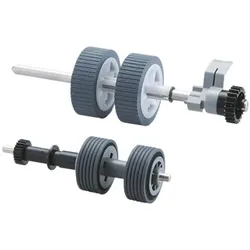
Ricoh Scanner Verbrauchsmaterialienkit, Scanner ZubehörDas Scanner Verbrauchsmaterialienkit von RICOH ist eine essentielle Ergänzung für die effiziente Nutzung von Ricoh-Scannern. Dieses Kit ist speziell für die Modelle fi-8150, fi-8170, fi-8190, fi-8250, fi-8270 und fi-8290 konzipiert und enthält alle notwendigen Komponenten, um die Leistung und Lebensdauer der Geräte zu optimieren. Mit einer Lebensdauer von bis zu 200.000 Scans sorgt das Kit dafür, dass die Scanner stets in einem optimalen Zustand arbeiten. Die enthaltenen Teile sind entscheidend für die zuverlässige Funktionalität und die Qualität der Scans, was es zu einer wertvollen Investition für jede Arbeitsumgebung macht, die auf effizientes Dokumentenmanagement angewiesen ist. - Enthält 2 Einzugsrollen und 2 Bremsrollen für verbesserte Scanleistung - Kompatibel mit mehreren Ricoh-Modellen, einschliesslich fi-8150 bis fi-8290 - Lebensdauer von bis zu 200.000 Scans für langfristige Nutzung - Entwickelt, um die Effizienz und Zuverlässigkeit der Scanner zu maximieren.102,90 €*Versand: 0,00 €Sichere Weiterleitung zum Anbieter


-
Was sind passive Komponenten in einem Netzwerk?
Was sind passive Komponenten in einem Netzwerk? Passive Komponenten in einem Netzwerk sind Bauteile, die keine Verstärkung oder aktive Signalverarbeitung bieten. Sie dienen hauptsächlich dazu, Signale zu leiten, zu verteilen oder zu filtern. Beispiele für passive Komponenten sind Kabel, Steckverbinder, Splitter, Filter und Widerstände. Diese Komponenten spielen eine wichtige Rolle bei der Übertragung von Daten in einem Netzwerk, da sie die Signalqualität verbessern, Störungen reduzieren und die Effizienz des Netzwerks insgesamt steigern. Passive Komponenten sind in der Regel kostengünstiger und einfacher zu installieren als aktive Komponenten, da sie keine Stromversorgung benötigen. **
-
Wie erkenne ich Geräte im Netzwerk?
Um Geräte im Netzwerk zu erkennen, kannst du verschiedene Methoden verwenden. Eine Möglichkeit ist die Verwendung von Netzwerk-Scannern, die alle Geräte im Netzwerk identifizieren und deren IP-Adressen anzeigen können. Alternativ kannst du auch die Netzwerkverwaltungsfunktionen deines Routers oder Switches nutzen, um eine Liste der verbundenen Geräte einzusehen. Ein weiterer Ansatz ist die Verwendung von Netzwerkdiagnosetools wie Ping oder Traceroute, um die Erreichbarkeit und Verbindungsgeschwindigkeit zu überprüfen. Schließlich kannst du auch auf die Benutzeroberfläche der einzelnen Geräte zugreifen, um deren Netzwerkeinstellungen und Verbindungen zu überprüfen. **
-
Welche Geräte sind in meinem Netzwerk?
Um herauszufinden, welche Geräte sich in Ihrem Netzwerk befinden, können Sie verschiedene Methoden anwenden. Eine Möglichkeit ist die Verwendung von Netzwerk-Scanning-Tools wie Nmap oder Advanced IP Scanner. Diese Tools können Ihnen eine Liste aller aktiven Geräte in Ihrem Netzwerk anzeigen, einschließlich Computer, Smartphones, Drucker und andere verbundene Geräte. Eine weitere Möglichkeit ist die Überprüfung der Geräteliste in Ihrem Router. Die meisten Router verfügen über eine Funktion, mit der Sie alle verbundenen Geräte anzeigen können. Dazu müssen Sie sich in das Router-Interface einloggen und die Liste der verbundenen Geräte überprüfen. Sie können auch die Netzwerkübersichtsfunktion in Ihrem Betriebssystem verwenden, um eine Liste der verbundenen Geräte anzuzeigen. In Windows können Sie dies über die Eingabe von "cmd" und "ipconfig /all" in der Eingabeaufforderung tun. In macOS können Sie die Netzwerkübersicht im Systemeinstellungen-Menü aufrufen. Zusätzlich können Sie auch physisch durch Ihr Zuhause gehen und nach Geräten suchen, die mit Ihrem Netzwerk verbunden sind. Dies kann Ihnen helfen, verborgene oder nicht identifizierte Geräte zu entdecken, die möglicherweise nicht in **
-
Sind unbekannte Geräte im Netzwerk eingeloggt?
Um herauszufinden, ob unbekannte Geräte im Netzwerk eingeloggt sind, können verschiedene Methoden angewendet werden. Eine Möglichkeit besteht darin, das Netzwerk mit einem Netzwerkscanner zu scannen, um alle aktiven Geräte zu identifizieren. Anschließend können die bekannten Geräte mit den tatsächlich eingeloggten Geräten verglichen werden, um unbekannte Geräte zu identifizieren. Eine weitere Möglichkeit besteht darin, die Netzwerkprotokolle zu überwachen, um verdächtigen Datenverkehr oder ungewöhnliche Aktivitäten zu erkennen. **

Wie kann ich Geräte im Netzwerk finden?
Um Geräte in einem Netzwerk zu finden, gibt es verschiedene Möglichkeiten. Eine einfache Methode ist die Verwendung von Netzwerk-Scanning-Tools wie Nmap oder Angry IP Scanner. Diese Tools durchsuchen das Netzwerk nach aktiven Geräten und zeigen deren IP-Adressen und offene Ports an. Eine andere Möglichkeit ist die Verwendung von Netzwerküberwachungssoftware wie Wireshark oder SolarWinds, um den Datenverkehr im Netzwerk zu analysieren und verbundene Geräte zu identifizieren. Darüber hinaus können Sie auch die Funktion "Netzwerkumgebung" in Windows oder den Befehl "arp -a" in der Eingabeaufforderung verwenden, um eine Liste der im Netzwerk vorhandenen Geräte anzuzeigen. Es ist jedoch wichtig zu beachten, dass einige Geräte möglicherweise durch Firewalls oder andere Sicherheitsmaßnahmen vor Erkennung geschützt sind. **
Wie sehe ich alle Geräte im Netzwerk?
Um alle Geräte in einem Netzwerk zu sehen, kannst du verschiedene Tools und Methoden verwenden. Eine Möglichkeit ist die Verwendung von Netzwerk-Scannern wie z.B. Advanced IP Scanner oder Angry IP Scanner. Diese Tools durchsuchen das Netzwerk nach aktiven Geräten und zeigen dir eine Liste mit IP-Adressen, Hostnamen und weiteren Informationen an. Eine andere Möglichkeit ist die Verwendung von Befehlen wie "arp -a" in der Eingabeaufforderung (Windows) oder "arp -n" in der Terminal-App (Mac und Linux), um eine Liste der verbundenen Geräte und deren MAC-Adressen anzuzeigen. Du kannst auch die Benutzeroberfläche deines Routers aufrufen, um eine Liste der verbundenen Geräte anzuzeigen. Es ist wichtig zu beachten, dass du möglicherweise über entsprechende Berechtigungen verfügen musst, um auf diese Informationen zuzugreifen. **
Top-Angebote
Produkte zum Begriff Ricoh-Netzwerk-Scanner-N7100:
-
Ricoh Netzwerk Scanner N7100Dokumentenscanner, Duplex, 216 x 355.6 mm, 600 dpi x 600 dpi, bis zu 25 Seiten/Min. (einfarbig) / bis zu 25 Seiten/Min. (Farbe), automatischer Dokumenteneinzug ( 50 Blätter ), bis zu 400 Scanvorgänge/Tag, Gigabit LAN2168,82 €*Versand: 5,99 €Sichere Weiterleitung zum Anbieter
-
RICOH Consumable Kit Scanner Verbrauchsmaterialienkit für Network N7100 (CON-3706-200K)Produktbeschreibung: Ricoh Scanner - Verbrauchsmaterialienkit, Produkttyp: Scanner - Verbrauchsmaterialienkit, Packungsinhalt: Aufnahmewalze, Bremswalze, Verpackung: Box, Entwickelt für: Image Scanner N7100E48,20 €*Versand: 0,00 €Sichere Weiterleitung zum Anbieter
-
Hannemann, Sabrina: Netzwerk PolitikNetzwerk Politik , Schulbuch , Batteriemanagementsysteme (BMS) > Batterien, BMS & Brennstoffzellen , Auflage: 13. Auflage 2023, Erscheinungsjahr: 202402, Produktform: Kartoniert, Titel der Reihe: Netzwerk Politik##, Autoren: Foehst, Dietmar~Schmittlein, Filbina~Jütting, Lisa~Kolb, Alexander~Hannemann, Sabrina~Hlawatsch, Klaus~Eding, Albert, Edition: NED, Auflage: 23013, Auflage/Ausgabe: 13. Auflage 2023, Seitenzahl/Blattzahl: 320, Keyword: Unterrichtswerke, Fachschema: Politische Bildung / Berufsbezogenes Schulbuch, Fachkategorie: Unterricht und Didaktik: Berufsausbildung, Region: Bayern, Bildungszweck: Für die Berufsbildung, Warengruppe: HC/Berufsschulbücher, Fachkategorie: Berufsausbildung, Thema: Verstehen, Text Sprache: ger, UNSPSC: 49019900, Warenverzeichnis für die Außenhandelsstatistik: 49019900, Verlag: Westermann Berufl.Bildung, Verlag: Westermann Berufl.Bildung, Verlag: Westermann Berufliche Bildung GmbH, Produktverfügbarkeit: 02, Länge: 266, Breite: 196, Höhe: 17, Gewicht: 805, Produktform: Kartoniert, Genre: Schule und Lernen, Genre: Schule und Lernen, Vorgänger: 2413815 A19779089 A7299407 A5239260 A4438084, Vorgänger EAN: 9783824200337, Herkunftsland: DEUTSCHLAND (DE), Katalog: deutschsprachige Titel, Katalog: Gesamtkatalog, Katalog: Kennzeichnung von Titeln mit einer Relevanz > 30, Katalog: Lagerartikel, Book on Demand, ausgew. Medienartikel, Relevanz: 0500, Tendenz: +1, Unterkatalog: AK, Unterkatalog: Bücher, Unterkatalog: Hardcover, Unterkatalog: Lagerartikel, Unterkatalog: Schulbuch,32,50 €*Versand: 0,00 €Sichere Weiterleitung zum Anbieter
-
Welche Scanner gibt es für NAS über das Netzwerk?
Es gibt verschiedene Scanner, die für die Verwendung mit NAS über das Netzwerk geeignet sind. Einige beliebte Modelle sind der Fujitsu ScanSnap iX500, der Epson WorkForce DS-575W und der Brother ADS-2700W. Diese Scanner ermöglichen es Benutzern, Dokumente direkt auf das NAS zu scannen und dort zu speichern, was den Zugriff und die gemeinsame Nutzung erleichtert. **
-
Welche Geräte sind im Netzwerk?
Um herauszufinden, welche Geräte sich in einem Netzwerk befinden, kann man verschiedene Methoden verwenden. Eine Möglichkeit ist die Verwendung von Netzwerkscannern, die alle aktiven Geräte im Netzwerk identifizieren können. Eine andere Methode ist die Überprüfung der DHCP-Lease-Tabelle des Routers, um zu sehen, welche Geräte eine IP-Adresse zugewiesen bekommen haben. **
-
Was sind passive Komponenten in einem Netzwerk?
Was sind passive Komponenten in einem Netzwerk? Passive Komponenten in einem Netzwerk sind Bauteile, die keine Verstärkung oder aktive Signalverarbeitung bieten. Sie dienen hauptsächlich dazu, Signale zu leiten, zu verteilen oder zu filtern. Beispiele für passive Komponenten sind Kabel, Steckverbinder, Splitter, Filter und Widerstände. Diese Komponenten spielen eine wichtige Rolle bei der Übertragung von Daten in einem Netzwerk, da sie die Signalqualität verbessern, Störungen reduzieren und die Effizienz des Netzwerks insgesamt steigern. Passive Komponenten sind in der Regel kostengünstiger und einfacher zu installieren als aktive Komponenten, da sie keine Stromversorgung benötigen. **
-
Wie erkenne ich Geräte im Netzwerk?
Um Geräte im Netzwerk zu erkennen, kannst du verschiedene Methoden verwenden. Eine Möglichkeit ist die Verwendung von Netzwerk-Scannern, die alle Geräte im Netzwerk identifizieren und deren IP-Adressen anzeigen können. Alternativ kannst du auch die Netzwerkverwaltungsfunktionen deines Routers oder Switches nutzen, um eine Liste der verbundenen Geräte einzusehen. Ein weiterer Ansatz ist die Verwendung von Netzwerkdiagnosetools wie Ping oder Traceroute, um die Erreichbarkeit und Verbindungsgeschwindigkeit zu überprüfen. Schließlich kannst du auch auf die Benutzeroberfläche der einzelnen Geräte zugreifen, um deren Netzwerkeinstellungen und Verbindungen zu überprüfen. **
Ähnliche Suchbegriffe für Ricoh-Netzwerk-Scanner-N7100
-
Fujitsu, Scanner, N7100 (Ethernet, USB)Netzwerkscanner zur Maximierung der Geschäftseffizienz Der N7100 Netzwerkscanner vereint die Funktionalität verschiedener Geräte in einem einzigen Gerät und bietet Organisationen jeder Grösse die benötigten Funktionen zur Verbesserung ihrer Geschäftsprozesse. - Scannen in Netzwerkordner (gemeinsame Dokumente) - Scannen per E-Mail - Scannen auf FTP-Server - Scannen an Netzwerkfax - Scannen an Netzwerkdrucker - Scannen zu Microsoft SharePoint Ideal für kleine und mittelständische Unternehmen: - Platzsparendes Design - Multifunktionales Gerät zur Reduzierung der Hardwarekosten - Lokale Benutzerkonten - Leiser Betrieb - Vollgepackt mit intelligenten Scan-Funktionen - Hervorragendes Preis-Leistungs-Verhältnis Allgemeine Büro-Funktionen: - Schnelle Scangeschwindigkeiten von 25 Seiten pro Minute und echte doppelseitige Geschwindigkeiten von 50 Bildern pro Minute in Farbe, Graustufen und Schwarzweiss bei 300 dpi - 50-Blatt-Dokumenteneinzug - Grosses 8,4-Zoll-Touchscreen mit hochauflösendem Display (1.024 x 768 Pixel) - Scannen zu E-Mail, Ordner/FTP, Netzwerkfax/Drucker oder Microsoft SharePoint Server Enterprise (eingeschränkte Versionsunterstützung für SharePoint) - Scanner Central Admin Server Software - Jobmenüs basierend auf dem individuellen Benutzer-Login zur Steuerung der Scan-Einstellungen und -ziele - Unterstützung bei der Einhaltung rechtlicher oder Compliance-Standards - SDK und optionale Drittanbieteranwendungen zur Integration mit geschäftskritischen Systemen.4988,98 €*Versand: 0,00 €Sichere Weiterleitung zum Anbieter
-
Ricoh Scanner Verbrauchsmaterialienkit, Scanner ZubehörDas Scanner Verbrauchsmaterialienkit von RICOH ist eine essentielle Ergänzung für die effiziente Nutzung von Ricoh-Scannern. Dieses Kit ist speziell für die Modelle fi-8150, fi-8170, fi-8190, fi-8250, fi-8270 und fi-8290 konzipiert und enthält alle notwendigen Komponenten, um die Leistung und Lebensdauer der Geräte zu optimieren. Mit einer Lebensdauer von bis zu 200.000 Scans sorgt das Kit dafür, dass die Scanner stets in einem optimalen Zustand arbeiten. Die enthaltenen Teile sind entscheidend für die zuverlässige Funktionalität und die Qualität der Scans, was es zu einer wertvollen Investition für jede Arbeitsumgebung macht, die auf effizientes Dokumentenmanagement angewiesen ist. - Enthält 2 Einzugsrollen und 2 Bremsrollen für verbesserte Scanleistung - Kompatibel mit mehreren Ricoh-Modellen, einschliesslich fi-8150 bis fi-8290 - Lebensdauer von bis zu 200.000 Scans für langfristige Nutzung - Entwickelt, um die Effizienz und Zuverlässigkeit der Scanner zu maximieren.102,90 €*Versand: 0,00 €Sichere Weiterleitung zum Anbieter
-
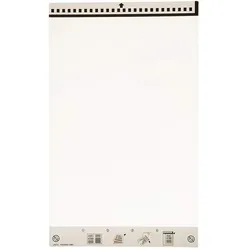
Ricoh Trägerfolie, Scanner ZubehörDie Ricoh Trägerfolie ist ein unverzichtbares Zubehör für Scanner, das speziell entwickelt wurde, um das Scannen von empfindlichen Dokumenten, Fotos und grösseren Vorlagen zu erleichtern. Diese transparenten Dokumentenhüllen sind in einem praktischen 5er-Pack erhältlich und bieten eine sichere Möglichkeit, wertvolle oder fragile Materialien zu scannen, ohne sie zu beschädigen. Die Trägerfolie ist mit einer Vielzahl von Scannermodellen kompatibel, darunter die Fujitsu ScanSnap-Serie sowie verschiedene Ricoh-Scanner. Mit einer Grösse von etwa 23,1 x 36,1 cm sind diese Hüllen ideal für Dokumente im A3-Format und ermöglichen eine einfache Handhabung beim Scannen. Die Verwendung dieser Trägerfolie schützt nicht nur die Dokumente, sondern sorgt auch für eine optimale Scanqualität. - Kompatibel mit Fujitsu ScanSnap und Ricoh Scannern - Schutz für empfindliche Dokumente und Fotos - Ermöglicht das Scannen von A3-Dokumenten - Praktisches 5er-Pack für vielseitige Anwendungen.39,41 €*Versand: 0,00 €Sichere Weiterleitung zum Anbieter
-
Ricoh 5 Jahre Garantieverlängerung (Netzwerk)5 Jahre Garantieverlängerung (Netzwerk)Für Netzwerkscanner. Verlängert die einjährige Standardgarantie auf 5 Jahre. Beinhaltet den Austausch des defekten Produkts sowie die Versandkosten (hin und zurück).573,31 €*Versand: 8,93 €Sichere Weiterleitung zum Anbieter
-
Welche Geräte sind in meinem Netzwerk?
Um herauszufinden, welche Geräte sich in Ihrem Netzwerk befinden, können Sie verschiedene Methoden anwenden. Eine Möglichkeit ist die Verwendung von Netzwerk-Scanning-Tools wie Nmap oder Advanced IP Scanner. Diese Tools können Ihnen eine Liste aller aktiven Geräte in Ihrem Netzwerk anzeigen, einschließlich Computer, Smartphones, Drucker und andere verbundene Geräte. Eine weitere Möglichkeit ist die Überprüfung der Geräteliste in Ihrem Router. Die meisten Router verfügen über eine Funktion, mit der Sie alle verbundenen Geräte anzeigen können. Dazu müssen Sie sich in das Router-Interface einloggen und die Liste der verbundenen Geräte überprüfen. Sie können auch die Netzwerkübersichtsfunktion in Ihrem Betriebssystem verwenden, um eine Liste der verbundenen Geräte anzuzeigen. In Windows können Sie dies über die Eingabe von "cmd" und "ipconfig /all" in der Eingabeaufforderung tun. In macOS können Sie die Netzwerkübersicht im Systemeinstellungen-Menü aufrufen. Zusätzlich können Sie auch physisch durch Ihr Zuhause gehen und nach Geräten suchen, die mit Ihrem Netzwerk verbunden sind. Dies kann Ihnen helfen, verborgene oder nicht identifizierte Geräte zu entdecken, die möglicherweise nicht in **
-
Sind unbekannte Geräte im Netzwerk eingeloggt?
Um herauszufinden, ob unbekannte Geräte im Netzwerk eingeloggt sind, können verschiedene Methoden angewendet werden. Eine Möglichkeit besteht darin, das Netzwerk mit einem Netzwerkscanner zu scannen, um alle aktiven Geräte zu identifizieren. Anschließend können die bekannten Geräte mit den tatsächlich eingeloggten Geräten verglichen werden, um unbekannte Geräte zu identifizieren. Eine weitere Möglichkeit besteht darin, die Netzwerkprotokolle zu überwachen, um verdächtigen Datenverkehr oder ungewöhnliche Aktivitäten zu erkennen. **
-
Wie kann ich Geräte im Netzwerk finden?
Um Geräte in einem Netzwerk zu finden, gibt es verschiedene Möglichkeiten. Eine einfache Methode ist die Verwendung von Netzwerk-Scanning-Tools wie Nmap oder Angry IP Scanner. Diese Tools durchsuchen das Netzwerk nach aktiven Geräten und zeigen deren IP-Adressen und offene Ports an. Eine andere Möglichkeit ist die Verwendung von Netzwerküberwachungssoftware wie Wireshark oder SolarWinds, um den Datenverkehr im Netzwerk zu analysieren und verbundene Geräte zu identifizieren. Darüber hinaus können Sie auch die Funktion "Netzwerkumgebung" in Windows oder den Befehl "arp -a" in der Eingabeaufforderung verwenden, um eine Liste der im Netzwerk vorhandenen Geräte anzuzeigen. Es ist jedoch wichtig zu beachten, dass einige Geräte möglicherweise durch Firewalls oder andere Sicherheitsmaßnahmen vor Erkennung geschützt sind. **
-
Wie sehe ich alle Geräte im Netzwerk?
Um alle Geräte in einem Netzwerk zu sehen, kannst du verschiedene Tools und Methoden verwenden. Eine Möglichkeit ist die Verwendung von Netzwerk-Scannern wie z.B. Advanced IP Scanner oder Angry IP Scanner. Diese Tools durchsuchen das Netzwerk nach aktiven Geräten und zeigen dir eine Liste mit IP-Adressen, Hostnamen und weiteren Informationen an. Eine andere Möglichkeit ist die Verwendung von Befehlen wie "arp -a" in der Eingabeaufforderung (Windows) oder "arp -n" in der Terminal-App (Mac und Linux), um eine Liste der verbundenen Geräte und deren MAC-Adressen anzuzeigen. Du kannst auch die Benutzeroberfläche deines Routers aufrufen, um eine Liste der verbundenen Geräte anzuzeigen. Es ist wichtig zu beachten, dass du möglicherweise über entsprechende Berechtigungen verfügen musst, um auf diese Informationen zuzugreifen. **
* Alle Preise verstehen sich inklusive der gesetzlichen Mehrwertsteuer und ggf. zuzüglich Versandkosten. Die Angebotsinformationen basieren auf den Angaben des jeweiligen Shops und werden über automatisierte Prozesse aktualisiert. Eine Aktualisierung in Echtzeit findet nicht statt, so dass es im Einzelfall zu Abweichungen kommen kann. ** Hinweis: Teile dieses Inhalts wurden von KI erstellt.