Domain deine-technik.de kaufen?
Wir ziehen mit dem Projekt
deine-technik.de um.
Sind Sie am Kauf der Domain
deine-technik.de interessiert?
domain@kv-gmbh.de · 0541-91531010
Domain deine-technik.de kaufen?
Wie scanne ich Aktivierungsgrafik?
Um eine Aktivierungsgrafik zu scannen, benötigst du einen Scanner, der hochauflösende Bilder erfassen kann. Platziere die Aktivierungsgrafik auf der Scannerfläche und schließe den Scanner an deinen Computer an. Öffne die Scannersoftware auf deinem Computer und wähle die Option zum Scannen eines Bildes. Passe die Einstellungen wie Auflösung und Dateiformat an und starte den Scanvorgang. Speichere das gescannte Bild auf deinem Computer und bearbeite es bei Bedarf weiter. **
Wie scanne ich ein?
Um etwas zu scannen, benötigst du einen Scanner, entweder als eigenständiges Gerät oder als Teil eines Multifunktionsdruckers. Stelle sicher, dass der Scanner korrekt an deinen Computer angeschlossen ist und die entsprechende Software installiert ist. Lege das zu scannende Dokument oder Bild auf die Glasplatte oder in den automatischen Dokumenteneinzug des Scanners. Öffne die Scan-Software auf deinem Computer und wähle die gewünschten Einstellungen, wie z.B. die Auflösung und das Dateiformat. Klicke dann auf "Scannen" und warte, bis der Vorgang abgeschlossen ist. Wie scanne ich ein? **


Ähnliche Suchbegriffe für Scanne
Top-Angebote
Produkte zum Begriff Scanne:
-
Grandegger, Maria: Deine Farben - Deine LebenDeine Farben - Deine Leben , Wie wir über Farbe zu uns selbst finden , Sport-Dichtungen & Ringe > Chiptuning & Motortuning , Erscheinungsjahr: 20200508, Titel der Reihe: myMorawa von Dataform Media GmbH##, Autoren: Grandegger, Maria, Seitenzahl/Blattzahl: 306, Themenüberschrift: FAMILY & RELATIONSHIPS / General, Keyword: Gefühle; Magie; Beziehung; Partnerschaft; Opfer; Schwangerschaft; Geburt; Lebensweg; Tod; Kinder; Seele; Kreativität; Psychologie; Sinnfindung; Trauma; Sucht; Karma; Reinkarnation; Träume; Intuition; Abhängigkeit; Glaubenssätze; altes Wissen; Talent; Farbtherapie; Problemlösung; Fallbeispiele; Ritual; Ängste; Kulte; Emotion; frühere Leben; Zeugung; Rückführungen; Verhaltensmuster; praktische Übungen; Ursache-Wirkung-Prinzip; Intuitive Farbwahl; Farbvisualisierung; Schocklösung; Wiedergerburt; Regressionstherapie, Fachschema: Hilfe / Lebenshilfe~Lebenshilfe, Fachkategorie: Selbsthilfe und Persönlichkeitsentwicklung, Warengruppe: HC/Ratgeber/Sonstiges, UNSPSC: 49019900, Warenverzeichnis für die Außenhandelsstatistik: 49019900, Länge: 167, Breite: 219, Höhe: 26, Gewicht: 556, Produktform: Kartoniert, Genre: Sachbuch/Ratgeber,19,90 €*Versand: 0,00 €Sichere Weiterleitung zum Anbieter



-
Wie scanne ich Buchseiten?
Um Buchseiten zu scannen, benötigst du einen Scanner. Lege das Buch flach auf den Scanner und öffne die Scansoftware auf deinem Computer. Wähle die Option zum Scannen von Vorlagen aus und lege fest, ob du in Farbe oder schwarz-weiß scannen möchtest. Starte den Scanvorgang und speichere die gescannten Seiten auf deinem Computer. **
-
Wie scanne ich mit Apple?
Um mit einem Apple-Gerät zu scannen, benötigst du entweder die vorinstallierte Kamera-App oder eine spezielle Scanner-App aus dem App Store. Öffne die Kamera-App und richte sie auf das Dokument oder den QR-Code, den du scannen möchtest. Stelle sicher, dass das Dokument gut beleuchtet ist und sich im Fokus der Kamera befindet. Alternativ kannst du auch eine Scanner-App herunterladen, die zusätzliche Funktionen wie das Speichern von gescannten Dokumenten bietet. Nach dem Scannen kannst du das Dokument bearbeiten, speichern oder teilen, je nach den Funktionen der App. **
-
Wie scanne ich die Aktivierungsgrafik?
Um die Aktivierungsgrafik zu scannen, benötigst du einen Scanner oder ein Multifunktionsgerät mit Scanfunktion. Lege die Aktivierungsgrafik auf die Glasplatte des Scanners und schließe den Scanner an deinen Computer an. Öffne die Scansoftware auf deinem Computer und wähle die Option zum Scannen aus. Stelle sicher, dass die Einstellungen für die Scanauflösung und Farbtiefe entsprechend deinen Anforderungen eingestellt sind. Klicke dann auf "Scannen" und warte, bis der Scanvorgang abgeschlossen ist. Speichere die gescannte Aktivierungsgrafik auf deinem Computer und verwende sie nach Bedarf. **
-
Wie scanne ich die photoTAN?
Um die photoTAN zu scannen, benötigst du eine entsprechende App auf deinem Smartphone oder Tablet. Öffne die App und wähle die Option zum Scannen der photoTAN. Halte dann dein Gerät über die photoTAN, sodass die Kamera das Bild erfassen kann. Stelle sicher, dass das Bild klar und gut beleuchtet ist, um eine erfolgreiche Erfassung zu gewährleisten. Sobald die photoTAN gescannt wurde, wird dir der entsprechende Transaktionscode angezeigt, den du zur Bestätigung deiner Transaktion eingeben musst. **

Wie scanne ich mehrere Seiten?
Um mehrere Seiten zu scannen, benötigst du einen Scanner mit automatischem Dokumenteneinzug (ADF) oder du musst jede Seite einzeln scannen. Wenn dein Scanner einen ADF hat, lege einfach alle Seiten ein und starte den Scanvorgang. Wenn du jede Seite einzeln scannen musst, speichere jede gescannte Seite als separate Datei und füge sie dann zusammen. Es gibt auch spezielle Software, die das Scannen und Zusammenfügen mehrerer Seiten erleichtert. Stelle sicher, dass du die richtigen Einstellungen für Auflösung, Dateiformat und Seitenanordnung auswählst, um optimale Ergebnisse zu erzielen. **
Wie scanne ich richtig ein?
Um richtig zu scannen, benötigst du zunächst einen Scanner und die entsprechende Software auf deinem Computer. Lege das Dokument oder Bild, das du scannen möchtest, auf die Glasplatte des Scanners und schließe den Deckel. Öffne die Scan-Software auf deinem Computer und wähle die gewünschten Einstellungen wie Auflösung, Farbmodus und Dateiformat aus. Klicke dann auf den Scan-Button, um den Vorgang zu starten. Überprüfe das gescannte Dokument oder Bild auf deinem Computer und speichere es gegebenenfalls ab. **
Top-Angebote
Produkte zum Begriff Scanne:
-
Grandegger, Maria: Deine Farben - Deine LebenDeine Farben - Deine Leben , Wie wir über Farbe zu uns selbst finden , Sport-Dichtungen & Ringe > Chiptuning & Motortuning , Erscheinungsjahr: 20200508, Titel der Reihe: myMorawa von Dataform Media GmbH##, Autoren: Grandegger, Maria, Seitenzahl/Blattzahl: 306, Themenüberschrift: FAMILY & RELATIONSHIPS / General, Keyword: Gefühle; Magie; Beziehung; Partnerschaft; Opfer; Schwangerschaft; Geburt; Lebensweg; Tod; Kinder; Seele; Kreativität; Psychologie; Sinnfindung; Trauma; Sucht; Karma; Reinkarnation; Träume; Intuition; Abhängigkeit; Glaubenssätze; altes Wissen; Talent; Farbtherapie; Problemlösung; Fallbeispiele; Ritual; Ängste; Kulte; Emotion; frühere Leben; Zeugung; Rückführungen; Verhaltensmuster; praktische Übungen; Ursache-Wirkung-Prinzip; Intuitive Farbwahl; Farbvisualisierung; Schocklösung; Wiedergerburt; Regressionstherapie, Fachschema: Hilfe / Lebenshilfe~Lebenshilfe, Fachkategorie: Selbsthilfe und Persönlichkeitsentwicklung, Warengruppe: HC/Ratgeber/Sonstiges, UNSPSC: 49019900, Warenverzeichnis für die Außenhandelsstatistik: 49019900, Länge: 167, Breite: 219, Höhe: 26, Gewicht: 556, Produktform: Kartoniert, Genre: Sachbuch/Ratgeber,19,90 €*Versand: 0,00 €Sichere Weiterleitung zum Anbieter
-
Wie scanne ich Aktivierungsgrafik?
Um eine Aktivierungsgrafik zu scannen, benötigst du einen Scanner, der hochauflösende Bilder erfassen kann. Platziere die Aktivierungsgrafik auf der Scannerfläche und schließe den Scanner an deinen Computer an. Öffne die Scannersoftware auf deinem Computer und wähle die Option zum Scannen eines Bildes. Passe die Einstellungen wie Auflösung und Dateiformat an und starte den Scanvorgang. Speichere das gescannte Bild auf deinem Computer und bearbeite es bei Bedarf weiter. **
-
Wie scanne ich ein?
Um etwas zu scannen, benötigst du einen Scanner, entweder als eigenständiges Gerät oder als Teil eines Multifunktionsdruckers. Stelle sicher, dass der Scanner korrekt an deinen Computer angeschlossen ist und die entsprechende Software installiert ist. Lege das zu scannende Dokument oder Bild auf die Glasplatte oder in den automatischen Dokumenteneinzug des Scanners. Öffne die Scan-Software auf deinem Computer und wähle die gewünschten Einstellungen, wie z.B. die Auflösung und das Dateiformat. Klicke dann auf "Scannen" und warte, bis der Vorgang abgeschlossen ist. Wie scanne ich ein? **
-
Wie scanne ich Buchseiten?
Um Buchseiten zu scannen, benötigst du einen Scanner. Lege das Buch flach auf den Scanner und öffne die Scansoftware auf deinem Computer. Wähle die Option zum Scannen von Vorlagen aus und lege fest, ob du in Farbe oder schwarz-weiß scannen möchtest. Starte den Scanvorgang und speichere die gescannten Seiten auf deinem Computer. **
-
Wie scanne ich mit Apple?
Um mit einem Apple-Gerät zu scannen, benötigst du entweder die vorinstallierte Kamera-App oder eine spezielle Scanner-App aus dem App Store. Öffne die Kamera-App und richte sie auf das Dokument oder den QR-Code, den du scannen möchtest. Stelle sicher, dass das Dokument gut beleuchtet ist und sich im Fokus der Kamera befindet. Alternativ kannst du auch eine Scanner-App herunterladen, die zusätzliche Funktionen wie das Speichern von gescannten Dokumenten bietet. Nach dem Scannen kannst du das Dokument bearbeiten, speichern oder teilen, je nach den Funktionen der App. **
Ähnliche Suchbegriffe für Scanne
-
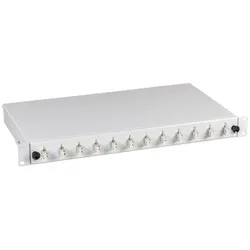
EFB Elektronik Netzwerkkabel, Zubehör NetzwerkDie Spleissbox von EFB Elektronik ist ein spezialisiertes Zubehör für Netzwerke, das sich durch seine ausziehbare Bauweise und die Möglichkeit, bis zu 12 LC-Kupplungen aufzunehmen, auszeichnet. Das Gerät ist für den Einsatz in anspruchsvollen Netzwerkumgebungen konzipiert, in denen eine flexible und zuverlässige Verbindungslösung benötigt wird. Die Konstruktion aus Metall gewährleistet eine robuste und langlebige Nutzung, während das ausziehbare Design den Zugang zu den Kupplungen erleichtert und somit Wartungsarbeiten vereinfacht. Die Spleissbox ist speziell für OM3-Kabel ausgelegt und bietet eine präzise und sichere Verbindung, die den hohen Anforderungen moderner Netzwerkinfrastrukturen gerecht wird. Mit einer kompakten Bauform und einer durchdachten Anordnung der Komponenten ist sie ideal für den Einsatz in beengten Räumen, in denen Platz und Effizienz entscheidend sind. Die einfache Handhabung und die klare Struktur der Spleissbox ermöglichen eine schnelle Installation und Wartung, was zu einer erhöhten Betriebssicherheit beiträgt. Die Spleissbox ist somit eine zuverlässige Lösung für den professionellen Einsatz in Netzwerken, die sowohl Flexibilität als auch Stabilität bietet. - Ausziehbares Design für einfachen Zugang - Kapazität für 12 LC-Kupplungen - Optimiert für OM3-Kabel.85,45 €*Versand: 0,00 €Sichere Weiterleitung zum Anbieter
-
EFB Elektronik EFB-Elektronik IP67 Housing - Gehäuse mit modularen Einsätzen (Netzwerk Zubehör), Zubehör NetzwerkDas EFB-Elektronik IP67 Housing ist ein robustes Gehäuse, das speziell für den Einsatz in anspruchsvollen Umgebungen entwickelt wurde. Mit einer Schutzart von IP67 bietet es einen hohen Schutz gegen das Eindringen von Staub und Wasser, was es ideal für den Einsatz im Freien oder in industriellen Anwendungen macht. Das Gehäuse ist mit zwei RJ45 Ports der Kategorie 6A ausgestattet, die eine schnelle und zuverlässige Netzwerkverbindung gewährleisten. Darüber hinaus verfügt es über zwei M16 Verschraubungen, die eine sichere und flexible Kabeldurchführung ermöglichen. Die modulare Bauweise des Gehäuses erlaubt eine einfache Anpassung an verschiedene Anforderungen, wodurch es vielseitig einsetzbar ist. Dieses Produkt ist eine ausgezeichnete Wahl für alle, die ein zuverlässiges und langlebiges Netzwerkzubehör benötigen. - IP67 Schutzart für maximale Wetterbeständigkeit - Zwei RJ45 Ports der Kategorie 6A für hohe Datenübertragungsraten - Modulare Einsätze für flexible Anpassungsmöglichkeiten - Zwei M16 Verschraubungen für sichere Kabeldurchführung.77,39 €*Versand: 0,00 €Sichere Weiterleitung zum Anbieter
-
Wie scanne ich die Aktivierungsgrafik?
Um die Aktivierungsgrafik zu scannen, benötigst du einen Scanner oder ein Multifunktionsgerät mit Scanfunktion. Lege die Aktivierungsgrafik auf die Glasplatte des Scanners und schließe den Scanner an deinen Computer an. Öffne die Scansoftware auf deinem Computer und wähle die Option zum Scannen aus. Stelle sicher, dass die Einstellungen für die Scanauflösung und Farbtiefe entsprechend deinen Anforderungen eingestellt sind. Klicke dann auf "Scannen" und warte, bis der Scanvorgang abgeschlossen ist. Speichere die gescannte Aktivierungsgrafik auf deinem Computer und verwende sie nach Bedarf. **
-
Wie scanne ich die photoTAN?
Um die photoTAN zu scannen, benötigst du eine entsprechende App auf deinem Smartphone oder Tablet. Öffne die App und wähle die Option zum Scannen der photoTAN. Halte dann dein Gerät über die photoTAN, sodass die Kamera das Bild erfassen kann. Stelle sicher, dass das Bild klar und gut beleuchtet ist, um eine erfolgreiche Erfassung zu gewährleisten. Sobald die photoTAN gescannt wurde, wird dir der entsprechende Transaktionscode angezeigt, den du zur Bestätigung deiner Transaktion eingeben musst. **
-
Wie scanne ich mehrere Seiten?
Um mehrere Seiten zu scannen, benötigst du einen Scanner mit automatischem Dokumenteneinzug (ADF) oder du musst jede Seite einzeln scannen. Wenn dein Scanner einen ADF hat, lege einfach alle Seiten ein und starte den Scanvorgang. Wenn du jede Seite einzeln scannen musst, speichere jede gescannte Seite als separate Datei und füge sie dann zusammen. Es gibt auch spezielle Software, die das Scannen und Zusammenfügen mehrerer Seiten erleichtert. Stelle sicher, dass du die richtigen Einstellungen für Auflösung, Dateiformat und Seitenanordnung auswählst, um optimale Ergebnisse zu erzielen. **
-
Wie scanne ich richtig ein?
Um richtig zu scannen, benötigst du zunächst einen Scanner und die entsprechende Software auf deinem Computer. Lege das Dokument oder Bild, das du scannen möchtest, auf die Glasplatte des Scanners und schließe den Deckel. Öffne die Scan-Software auf deinem Computer und wähle die gewünschten Einstellungen wie Auflösung, Farbmodus und Dateiformat aus. Klicke dann auf den Scan-Button, um den Vorgang zu starten. Überprüfe das gescannte Dokument oder Bild auf deinem Computer und speichere es gegebenenfalls ab. **
* Alle Preise verstehen sich inklusive der gesetzlichen Mehrwertsteuer und ggf. zuzüglich Versandkosten. Die Angebotsinformationen basieren auf den Angaben des jeweiligen Shops und werden über automatisierte Prozesse aktualisiert. Eine Aktualisierung in Echtzeit findet nicht statt, so dass es im Einzelfall zu Abweichungen kommen kann. ** Hinweis: Teile dieses Inhalts wurden von KI erstellt.